1 – DOCUMENTO RGPD
Si se dispone del módulo de GESTIÓN DOCUMENTAL Y FIRMA MANUSCRITA DIGITAL tenemos la posibilidad de crear una plantilla de documento PDF específica para la firma de los clientes con control por el sistema cuando detecta que un cliente no tiene firmado el consentimiento.
Esta funcionalidad es opcional y se puede utilizar el modelo actual o bien utilizar el nuevo modelo.
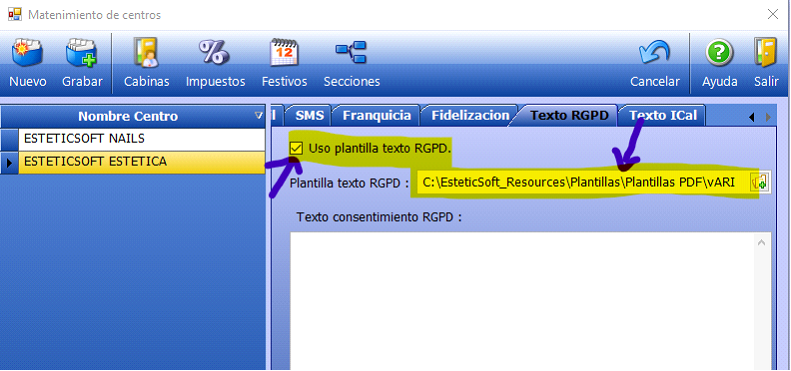
En primer lugar, hay que confeccionar la plantilla PDF del documento RGDP y ubicarla en una carpeta. Una vez ubicada hay que indicarle al programa dónde la encontrará, para ello hay que ir a OPCIONES – SOCIEDAD – CENTROS y seleccionar la pestaña Texto RGDP, hay que marcar la casilla y seleccionar el documento en la ubicación guardada.
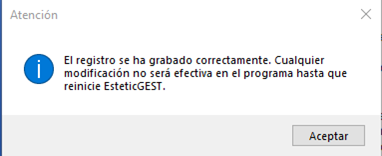
Una vez indicado hay que pulsar sobre el botón Grabar
Esta operación hay que realizarla para cada centro, si es el caso, pudiendo disponer de documentos distintos para cada centro.
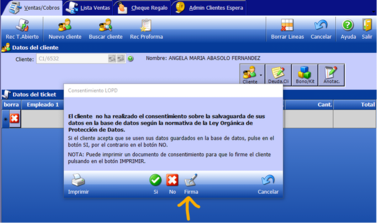
El funcionamiento es idéntico al habitual, cuando seleccionamos cualquier cliente que no tiene informado el consentimiento RGDP se lanza la petición
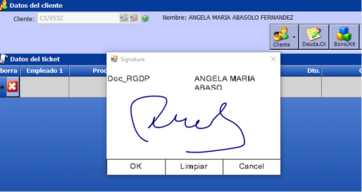
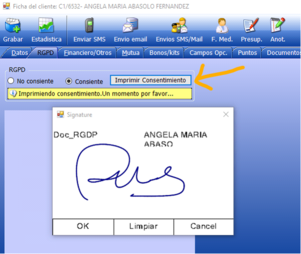
Pulsando sobre el botón firma se abre la ventana de captura para que el cliente otorgue la aceptación mediante la firma del documento.
El cliente pulsará sobre OK si está de acuerdo con la firma, en LIMPIAR si quiere realizarla de nuevo o en CANCEL para cancelar la operación.
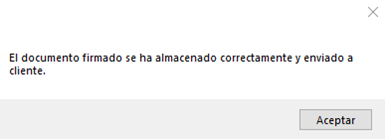
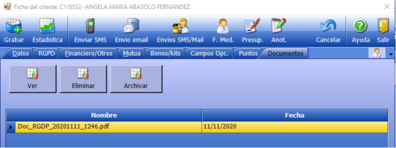
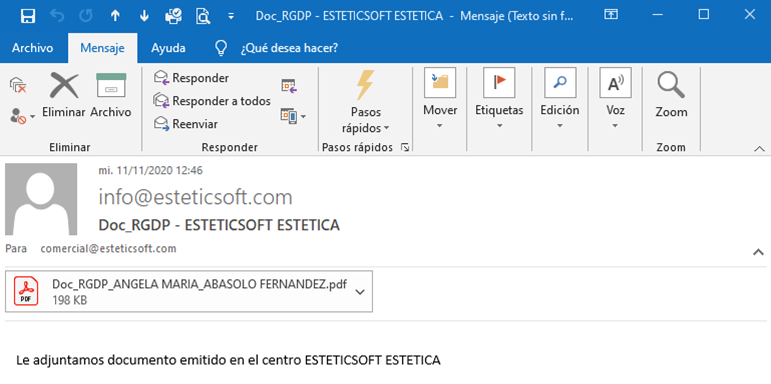
Pulsando OK el documento se guarda en la Base de Datos Documental y se envía una copia al cliente a la dirección de correo electrónico informada en su ficha.
A partir de este momento el documento es consultable desde la pestaña DOCUMENTOS de la ficha del cliente y se puede leer seleccionando el documento y pulsando sobre el botón VER o bien con un Doble Clic, el visor que se utilice para ver el documento será el visor predeterminado de documento PDF en su Sistema Operativo.
El cliente recibe un mensaje de correo electrónico con el documento.
La reimpresión del documento también ejecuta la firma y guarda el nuevo documento enviando una copia al cliente.