3 – DOCUMENTOS EN PLANTILLAS PDF
3 – DOCUMENTOS EN PLANTILLAS PDF
Se accede a los Documentos en Plantillas PDF desde Ventas y desde Fichas Médicas
Desde Ventas seleccionando el Cliente y el botón DOCS en el grupo de opciones del Cliente.
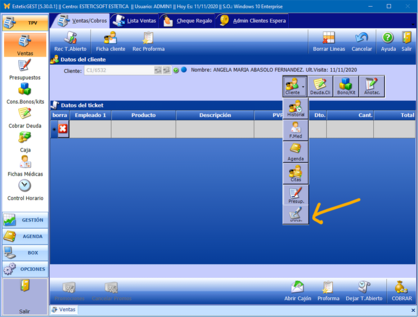
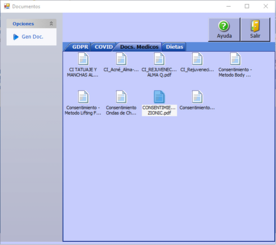
Al pulsar el botón DOCS aparecen las carpetas con las plantillas que se informaron en FUNCIONAMIENTO – PARÁMETROS
Aparecerán tantas plantillas como se dispongan, para la emisión del documento se seleccionará el deseado y se pulsará sobre el botón GEN. DOC.
Si el documento tiene firma se ejecutará todo el proceso de firma como en las opciones anteriores Almacenando el documento en la carpeta del Cliente y enviando una copia del documento a su dirección de correo electrónico.
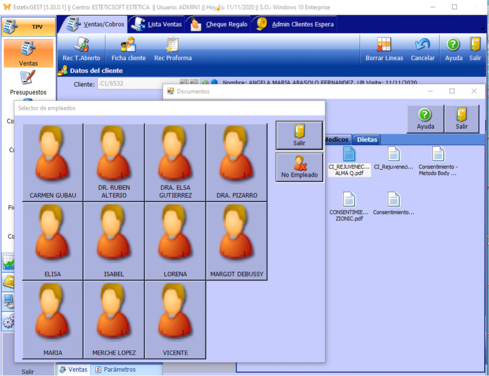
Si el documento contiene datos de un empleado se solicita que se le identifique y si contiene una cita de agenda se solicitará cuál es la que deseamos introducir en el documento.
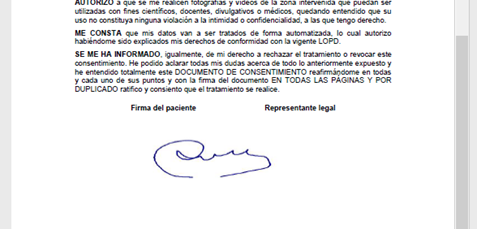
Se procede a la firma del documento por parte del cliente.
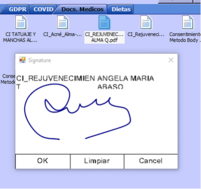
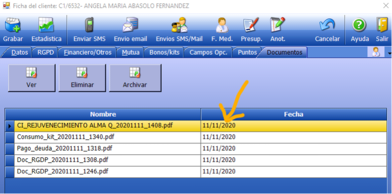
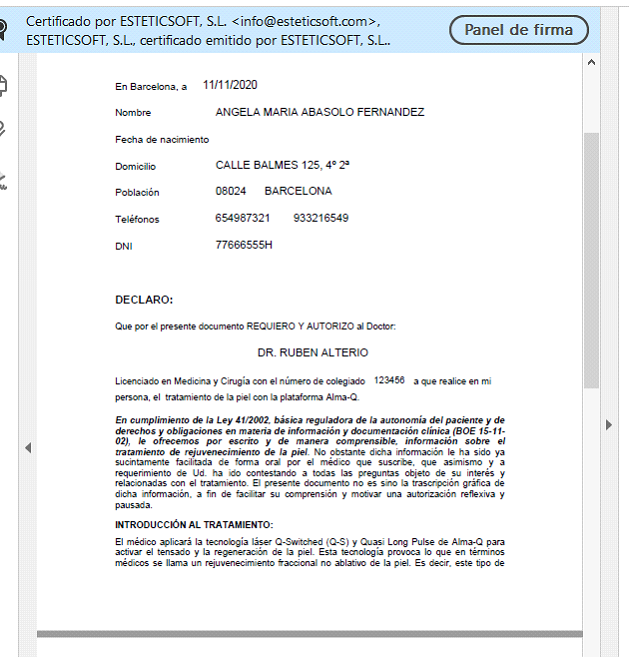
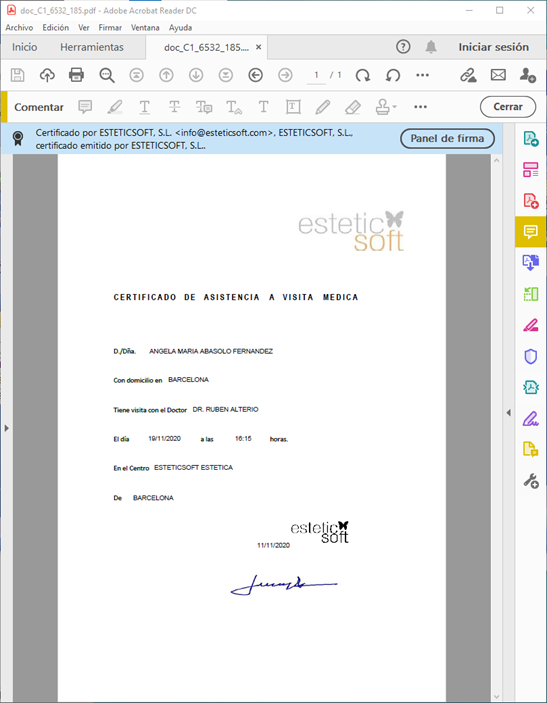
El documento, que puede ser multipágina, queda certificado y se guarda y envía al cliente de manera automática.
En el caso de documentos donde hay datos variables de empleado y cita, como por ejemplo un certificado de asistencia a visita médica, si la plantilla PDF contiene alguno de estos campos, el sistema solicitará la fecha de la cita, ya que un cliente puede tener más de una cita futura y si es el caso el empleado que ha de atenderle.
La operatividad es similar a las anteriores con el añadido de la selección de las variables.
1 – Selección del documento
2 – Selección de la cita y del empleado
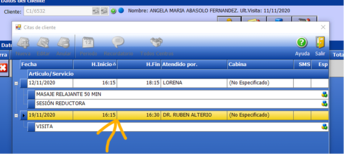
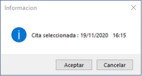
3 – Si el documento tiene firma se procede a ella y si no el documento se termina y se guarda y envía.
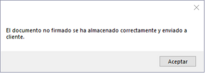
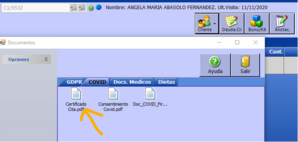
Siendo este el resultado:
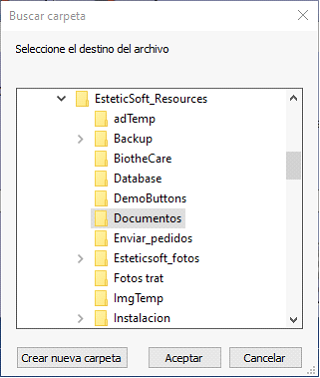
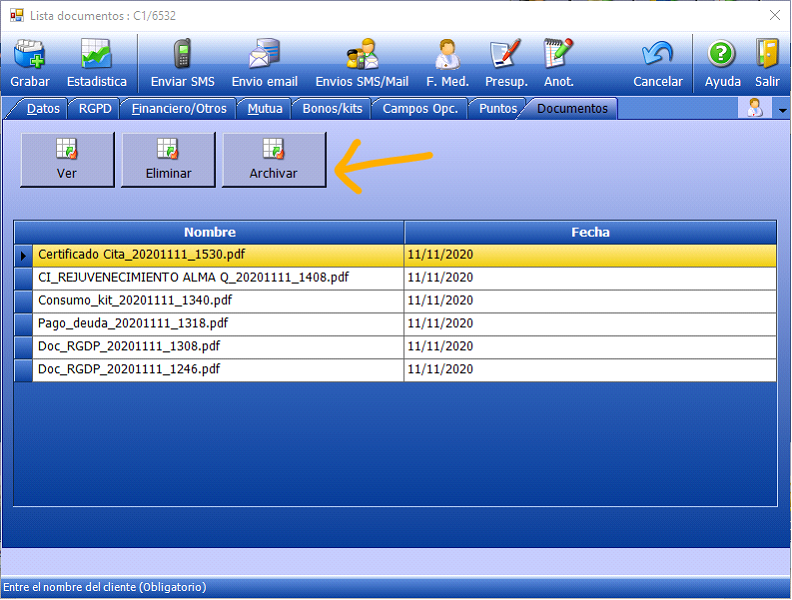
Si la Base de Datos se llena o un cliente se da de baja se pueden quitar los documentos de la BBDD para guardarlos en un disco duro externo, CD, o cualquier otro medio. Para ello hay que pulsar sobre el botón ARCHIVAR y se crea una carpeta con todos los documentos contenidos en la ficha del cliente.
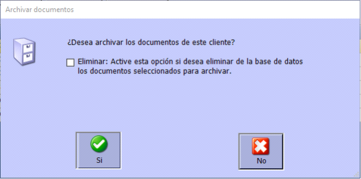
Se indicará si sólo se desea obtener una copia de los documentos o si además se borran de la BBDD y la carpeta donde se guardarán los documentos.
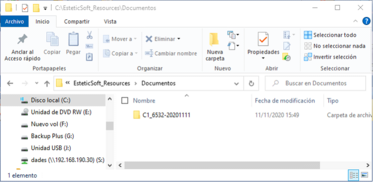
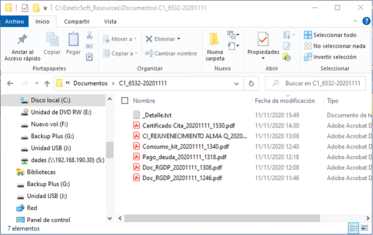
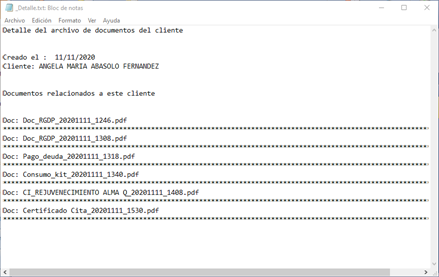
Y se crea una carpeta con el código del cliente y la fecha de la creación como nombre, dentro de la carpeta se encuentran todos los documentos