Formato del Informe
Formato del informe.
En este documento veremos los siguientes temas:
- ¿Qué son los datos del informe?
- Trabajar con las columnas del informe.
- Trabajar con las líneas del informe.
- Trabajar con los datos del informe.
- Grabar nuevo formato.
- Editar formato.
- Recuperar un formato grabado.
- Exportar datos.
- Imprimir datos.
¿Qué son los formatos del informe?
Como se ha comentado en el apartado de visión general, la ventaja de los informes personalizables es que el usuario puede generar a partir de la plantilla original tantas variantes del informe como desee.
Cada variante generada la denominaremos formato del informe.
Para realizar un nuevo formato del informe, solo debe personalizar que datos quiere ver en las columnas, que datos en las líneas y que datos en el panel de datos.
Trabajar con las columnas del informe
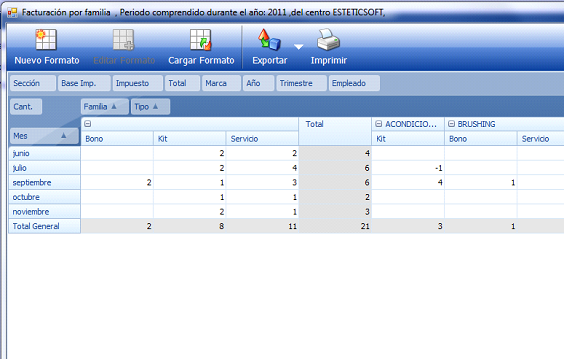
· Añadir campos de columnas: Arrastre los campos disponibles desde el Selector de campos (Cuadro Rojo) al contenedor de columnas (cuadro amarillo).
· Quitar campos de columnas: Arrastre la columna deseada desde el contenedor de columnas (cuadro amarillo) al selector de campos (cuadro rojo).
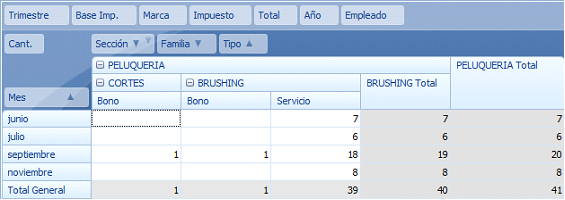
· Ordenar columnas: Mueva las columnas verticalmente dentro del contenedor (cuadro amarillo) hasta conseguir el orden deseado. Cuando se ordenan las columnas los valores se agrupan de forma jerárquica: Si tenemos dos columnas los datos de la segunda columna se agrupan bajo el epígrafe de la primera, y así sucesivamente. En la imagen se puede observar como por cada familia, se verían los diferentes tipos de productos.
Notas:
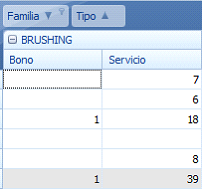
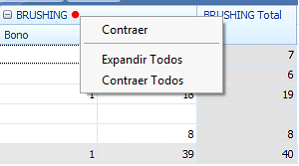
§ Puede expandir o contraer los datos por cada columna principal, pulsando en el icono + (expandir) o – (contraer). Si lo desea puede acceder al menú contextual pulsando el botón derecho del ratón sobre el nombre de la columna principal.
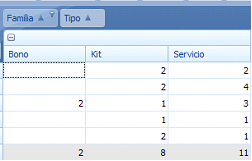
· Ordenar de mayor a menor en la columna: Pulse en el icono dentro de la cabecera de la columna para ordenar de mayor a menor o viceversa.
·
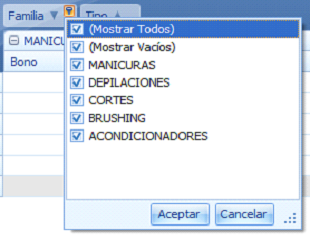
Seleccionar valores: Dentro de cada columna puede visualizar todos los registros que se encuentren disponibles o solo algunos de ellos. Si desea esta segunda opción, pulse en el icono de selección y marque los valores deseados.
Notas:
§ Los valores Mostrar Todos y Mostrar Vacíos permiten seleccionar y deseleccionar todos los registros.
§ Los valores seleccionados se grabarán en el formato del informe (persistencia).
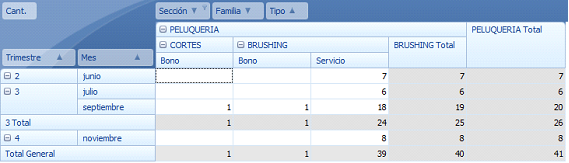
· Totales de columnas: Por cada columna añadida al informe se generará un totalizador de columna, y al final del informe se añade un totalizador de columna de todo el informe. Las columnas de totales tienen el fondo tintado de color gris.
Trabajar con las líneas del informe
· Añadir campos en las líneas: Arrastre los campos disponibles desde el Selector de campos (Cuadro Rojo) al contenedor de líneas (cuadro naranja).
· Quitar campos en las líneas: Arrastre la línea deseada desde el contenedor de líneas (cuadro naranja) al selector de campos (cuadro rojo).
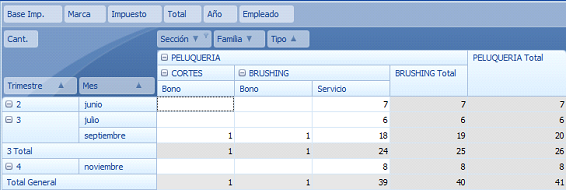
· Ordenar campos de líneas: Mueva los campos de línea verticalmente dentro del contenedor (cuadro amarillo) hasta conseguir el orden deseado. Cuando se ordenan las líneas los valores se agrupan de forma jerárquica: Si tenemos dos campos los datos del segundo campo se agrupan bajo el epígrafe del primero, y así sucesivamente. En la imagen se puede observar como por cada trimestre, se agruparían los diferentes meses.
· Ordenar de mayor a menor en la línea: Pulse en el icono dentro de la cabecera de la línea para ordenar de mayor a menor o viceversa.
·
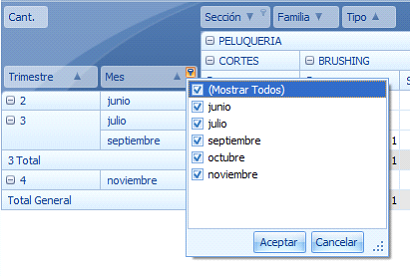
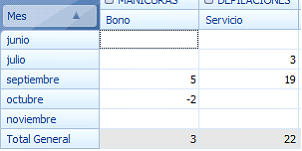
Seleccionar valores: Dentro de cada línea puede visualizar todos los registros que se encuentren disponibles o solo algunos de ellos. Si desea esta segunda opción, pulse en el icono de selección y marque los valores deseados.
Notas:
§ Los valores Mostrar Todos y Mostrar Vacíos permiten seleccionar y deseleccionar todos los registros.
§ Los valores seleccionados se grabarán en el formato del informe (persistencia).
· Totales de líneas: Por cada campo añadido a las líneas del informe se generará un totalizador de línea, y al final del informe se añade un totalizador de líneas de todo el informe. Las líneas de totales tienen el fondo tintado de color gris.
Trabajar con los datos del informe
· Añadir campos de datos: Arrastre los campos disponibles desde el Selector de campos (Cuadro Rojo) al contenedor de datos (cuadro fucsia).
· Quitar columnas: Arrastre la columna deseada desde el contenedor de datos (cuadro fucsia) al selector de campos (cuadro rojo).
· Ordenar columnas: Mueva las columnas verticalmente dentro del contenedor (cuadro fucsia) hasta conseguir el orden deseado.
Grabar nuevo formato
Una vez tenga el informe a su gusto, puede grabar este formato para usarlo en el futuro.
La grabación del formato no implica grabar los datos mostrados en el informe, sino solo la disposición de las columnas, líneas y campos mostrados en el contenedor de datos.
Debe tener en cuenta que los listados personalizables trabajan con la técnica de la persistencia. Esto quiere decir que la selección de valores realizada en los campos de columnas o líneas, si que se graban en formato del informe. De todas formas tenga presente que estas selecciones las puede cambiar en cualquier momento.
Para realizar un nuevo formato:
- Pulse en el icono Nuevo Formato de la barra de herramientas
- Entre los datos solicitados en la pantalla (recuerde que los campos sombreados de color amarillo son de carácter obligatorio).
- Pulse en el botón Grabar.
Editar formato
Después de cargar un nuevo formato de informe, el botón Editar Formato, se activa (de forma predeterminada este botón está desactivado). Si realiza alguna modificación en el formato y quiere actualizarla para posteriores usos, pulse en este botón.
Recuperar un formato grabado
Pulse en el icono Cargar Formato para obtener un formato de informe grabado con anterioridad.
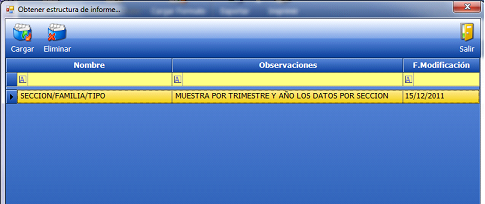
Para cargar un nuevo formato:
- Seleccione de la lista el formato deseado.
- Pulse en el icono Cargar.
Asimismo desde esta pantalla, puede si lo desea eliminar uno de los formatos de informe ya grabado. Para ello, seleccione el registro deseado y pulse en el botón Eliminar.
Exportar datos
Puede exportar el informe tal y como lo visualiza en la pantalla en diferentes formatos (Excel 2010, Excel 2003 – 2007, PDF, HTML y CSV).
Para ello pulse en el icono Exportar de la barra de herramientas, seleccione el formato deseado. En la pantalla de grabación podrá indicar la ubicación donde desea grabar el archivo y el nombre que desea ponerle.
Imprimir datos
Puede imprimir el informe visualizado en la pantalla por la impresora que desee pulsando en el icono Imprimir de la barra de herramientas.
Una vez pulsado el botón deberá seleccionar la impresora deseada. En esta misma pantalla se pueden personalizar los datos de configuración de la impresora así como las páginas que desea imprimir (un intervalo en concreto o todas).