Usando los pre filtros.
En este documento veremos los siguientes temas:
- ¿Qué es un pre filtro?
- Primera condición.
- Añadiendo condiciones.
- Quitar condiciones.
- Modificar el pre filtro.
- Activar/ cancelar el pre filtro.
- Eliminar el pre filtro.
¿Qué es un pre filtro?
Los informes personalizables permiten que el usuario añada nuevas condiciones para filtrar los datos visualizados en la pantalla.
Puede generar pre filtros de un grupo o de varios grupos al mismo tiempo. Asimismo cada grupo puede tener una o varias condiciones anidadas, de forma que le permite refinar el filtrado de datos hasta el nivel que usted desee.
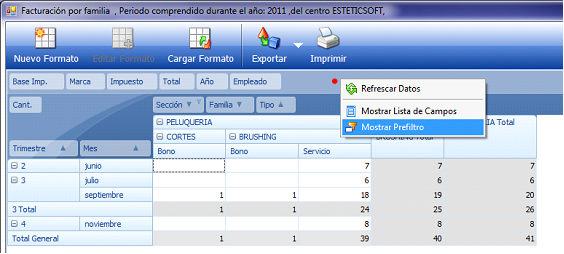
Para ello deberá hacer pulsar en la cabecera del informe con el botón derecho del ratón y seleccionar la opción Mostrar Prefiltro del menú contextual que aparecerá.
NOTA: Tenga en cuenta que si crea o modifica un formato de listado los pre filtros que tenga activados este listado se grabarán en el formato.
Primera condición
Al generar un pre filtro se debe añadir una primera condición. El sistema por defecto le asigna condición Y.
Para cambiar la primera condición pulsar sobre la condición marcada en color rojo y seleccione cualquiera de las siguientes opciones:
· Y: A los datos mostrados en el informe se añaden las que se pongan en el pre filtro.
· O: Se cumplen las condiciones del informe o del pre filtro.
· Y NO: Clausula negativa de Y
· O NO: Clausula negativa de O
· Agregar condición: Realiza la misma opción que pulsando en el icono  .
.
· Agregar grupo: Añade un nuevo grupo con sus posibles condiciones anidadas. Al añadir un grupo puede cambiar si lo desea la primera condición para ese grupo.
Añadiendo condiciones
· Pulse en el icono para añadir una nueva condición al filtro.
·
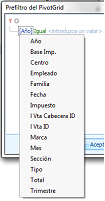
En azul le sugiere uno de los campos del informe. Puede seleccionar otro campo pulsando encima del que le presenta en pantalla.
·
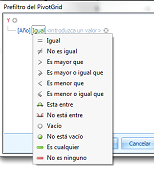
En color verde sugiere el operador. Puede al igual que con el campo cambiar el operador pulsando encima y seleccionando el operador deseado de la lista expuesta.
· Finalmente introduzca el valor deseado para ejecutar el filtro.
Quitar condiciones.
· Para quitar una de las condiciones ya entradas pulse en el icono  que aparece al final de la línea.
Modificar pre filtro
Para modificar el pre filtro debe pulsar en el icono Editar PreFiltro que aparece en la parte inferior derecha de la pantalla.
Al pulsar en este botón, aparecerá la pantalla de pre filtro para que pueda realizar los cambios deseados.
Activar / Cancelar el pre filtro
Puede activar / cancelar el pre filtro pulsando en el icono  que aparece en la parte inferior derecha de la pantalla.
Eliminar el pre filtro
Pulse en el icono con forma de aspa que aparece en la parte inferior izquierda de la pantalla para eliminar el pre filtro.