Sincronización de Agenda con Calendarios On-Line
Esta funcionalidad sincroniza todas las citas creadas en EsteticGEST para un empleado con cualquier agenda vinculada a su cuenta de correo electrónico. En esta versión se ha optimizado el envío de las citas a Agendas de Empleados y de Clientes.
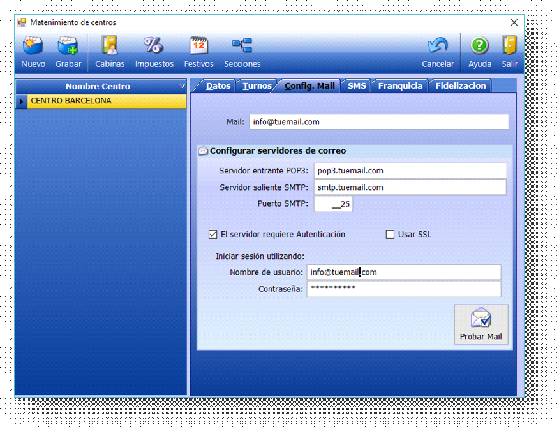
Para activar la sincronización en primer lugar es imprescindible indicar a EsteticGEST la cuenta de correo electrónico desde la que se emitirán las citas.
Complete los datos y pulse sobre el botón GRABAR.
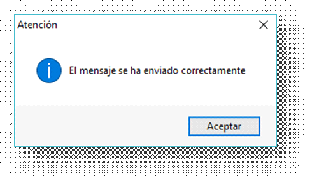
Pulse sobre el botón Probar Mail para comprobar que los datos son correctos y ya puede enviar e-mails desde EsteticGEST.
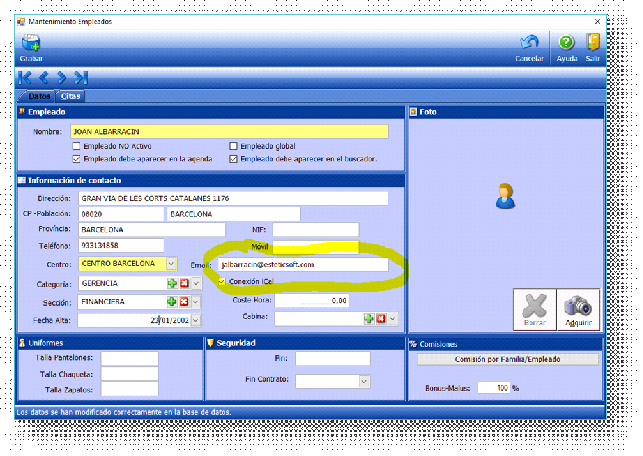
A continuación, en GESTIÓN – EMPLEADOS, indicaremos para cada empleado su dirección de correo electrónico vinculada a su agenda en la nube, la sincronización es posible con cualquier aplicación que implemente el estándar iCal.
Las aplicaciones de calendario de Outlook, Gmail, Hotmail y Apple utilizan este estándar para recibir las citas. No se olvide de marcar la casilla CONEXIÓN ICAL para que se produzca la sincronización.
A partir de este momento cualquier cita agendada para este empleado generará una cita en todos los calendarios que utilicen su cuenta de correo electrónico como identificador.
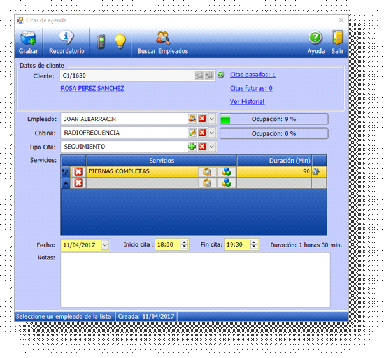
No existe ningún cambio en la manera de agendar las citas.
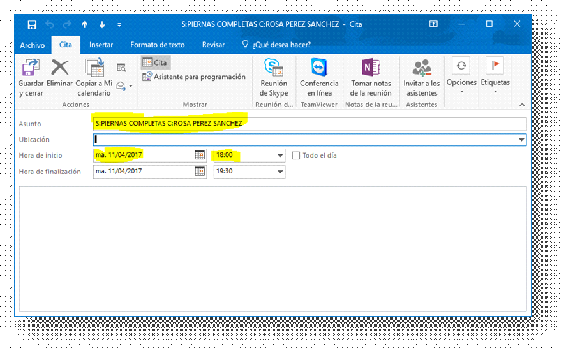
Una vez guardada la cita se recibe un mensaje parecido al siguiente, este recibido en Outlook de Microsoft®, en otros gestores de calendario pueden existir ligeras diferencias.
Ya sólo nos queda aceptar la cita o programar al gestor de calendario para que acepte las citas de calendario automáticamente, consulten el manual o ayuda de su aplicación de agenda para realizarlo.
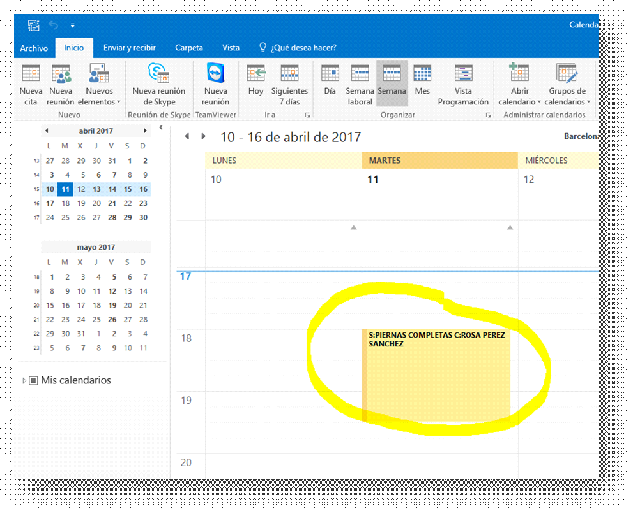
En el gráfico anterior se muestra el aspecto de la cita ya anotada en el calendario de Outlook de Microsoft®.
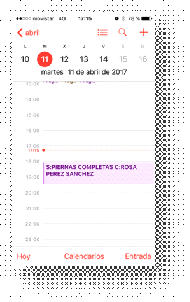
Si su cuenta está vinculada con agendas en dispositivos como smartphones o tablets también aparecerá, en el ejemplo siguiente la cita aparece en el calendario de Apple iOS para smartphone.
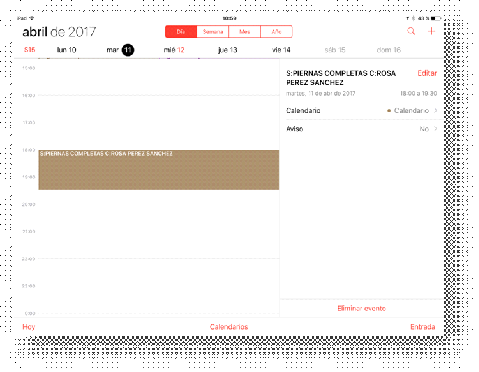
Y ahora para Tablet iOS.
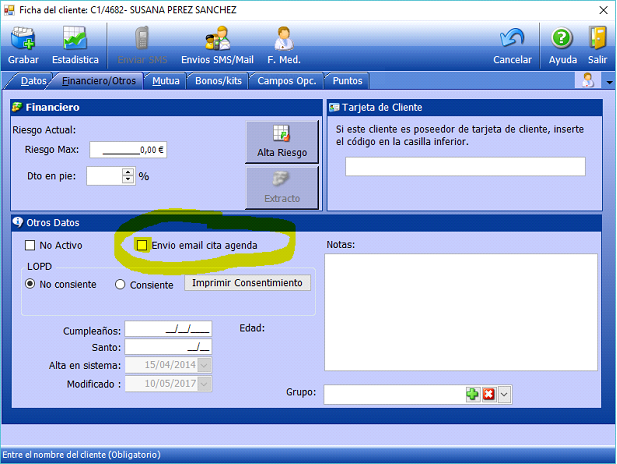
Si desea que su cliente también reciba una notificación para su agenda debe marcar la casilla Envio email cita agenda en la pestaña FINANCIERO/OTROS en la ficha del cliente.
Le enviará a su cliente una cita de agenda que funcionará exactamente de la misma manera que en el caso de las notificaciones a los empleados.